指南已更新:
将 WEBP 文件转换为 JPG,检查设置并检查保存的副本。
实用说明,包括桌面和手机屏幕截图、简短演示以及常见问题的解答。
开始之前
保持WEBP原创。文件被发送到服务器进行转换。选择之前请阅读当前价格和文件限制。
分步说明
- 打开转换器并检查方向是否为 WEBP 至 JPG。
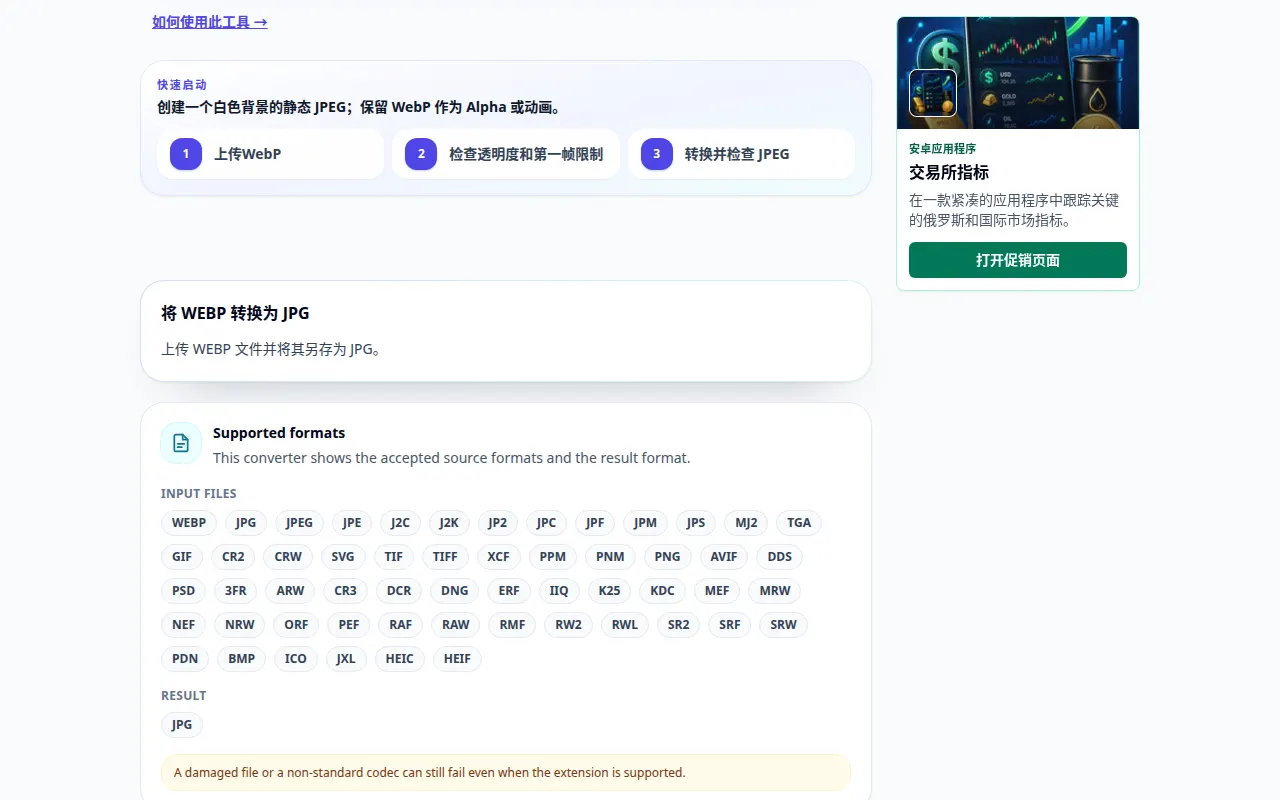
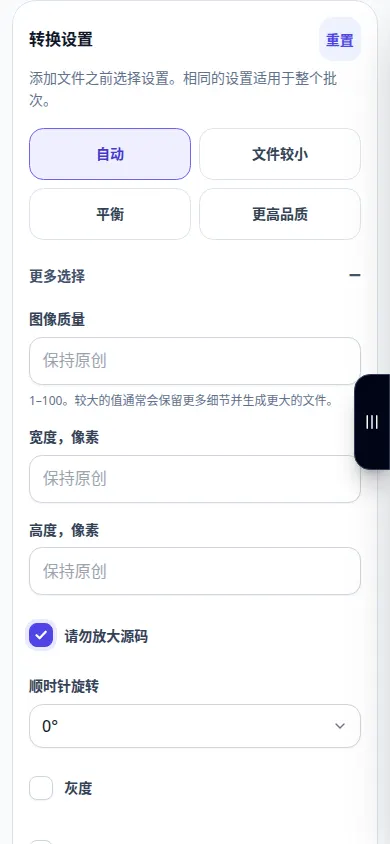
- 选择文件之前查看可用的转换设置。仅此页面上显示的选项适用于此转换。
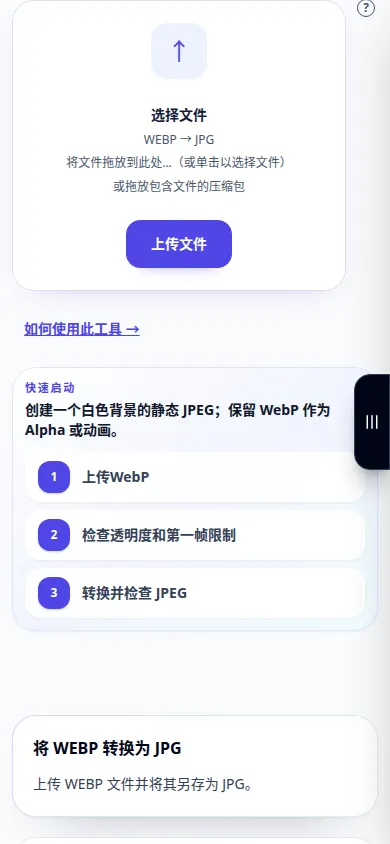
- 从您的设备中选择一个小 WEBP 文件。选择文件开始上传和转换;在准备好之前不要选择它。
- 如果出现价格确认信息,请在继续之前查看它。等待上传、排队、转换完成;保持选项卡打开。
- 当结果出现时,保存 JPG 副本。在您打算使用它的应用程序中打开它,并将其与原始版本进行比较。
在电脑上
查看文件选择器上方的设置。首先选择一个文件并在处理一批之前检查其结果。
在电话上
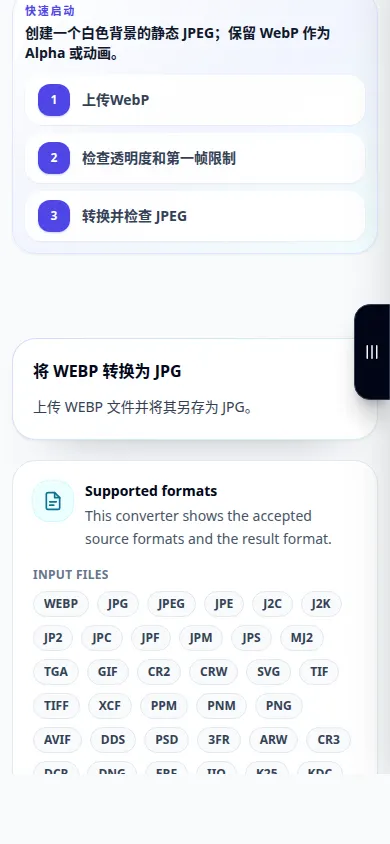
从文件或设备文件管理器中选择文件。滚动到结果并保持浏览器选项卡打开,直到转换完成。
在 iPhone 上的 Safari 中,打开共享菜单,然后选择“保存到文件”(如果结果在新选项卡中打开)。在 Android Chrome 中,检查“下载”。保持此选项卡打开,直到处理完成。
为了更好的结果
JPEG 失去透明度并且是静态图像输出。如果源包含动画,请保留源。
截图和视频
桌面演示
录音显示的是英文界面。按照上面翻译的步骤进行操作;控件的顺序相同。 该记录显示主要操作之前的源和可用设置。按照上述步骤开始处理并保存结果。


电话演示
录音显示的是英文界面。按照上面翻译的步骤进行操作;控件的顺序相同。 该记录显示主要操作之前的源和可用设置。按照上述步骤开始处理并保存结果。
问题和故障排除
这会替换我的原始文件吗?
不。转换后的文件是一个单独的副本。将原件保留在您的设备上。
为什么还没有结果?
检查上传状态和队列。如果出现错误,请阅读其消息并验证源格式,然后重试。
如果您看到服务过载的消息,请等待并稍后重试。尝试失败并不意味着您的源文件已更改。
