指南已更新:
无需安装演示软件即可查看幻灯片。将支持的演示文稿转换为浏览器预览并保存其 PDF。
点击工具名称下方的“如何使用此工具”链接即可打开本指南。这里提供电脑和手机的操作步骤、截图和视频。
开始之前
准备受支持的演示文稿,例如 PPT、PPTX 或 ODP。保留可编辑的原件。浏览器预览是静态渲染,因此动画和嵌入媒体可能无法像在原始应用程序中那样播放。
这些小文件是为本指南创建的,不包含个人数据。
分步说明
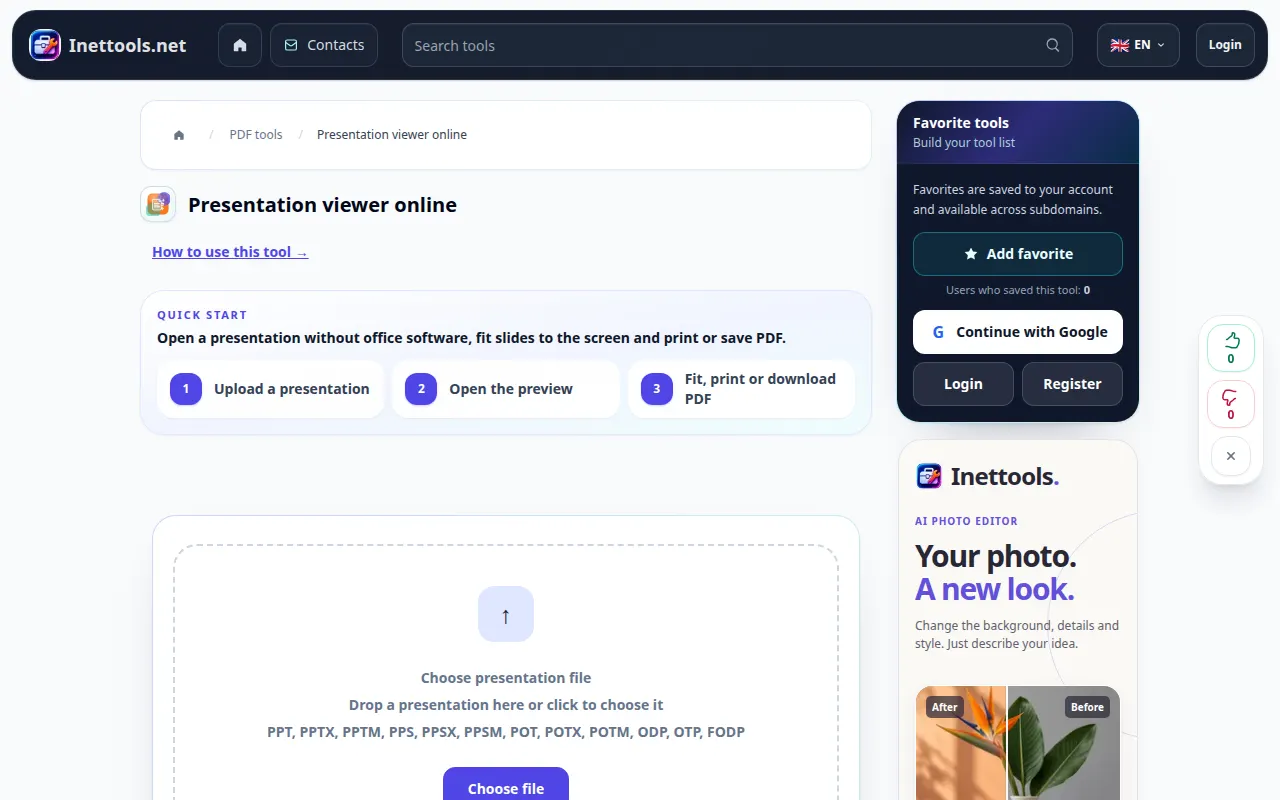
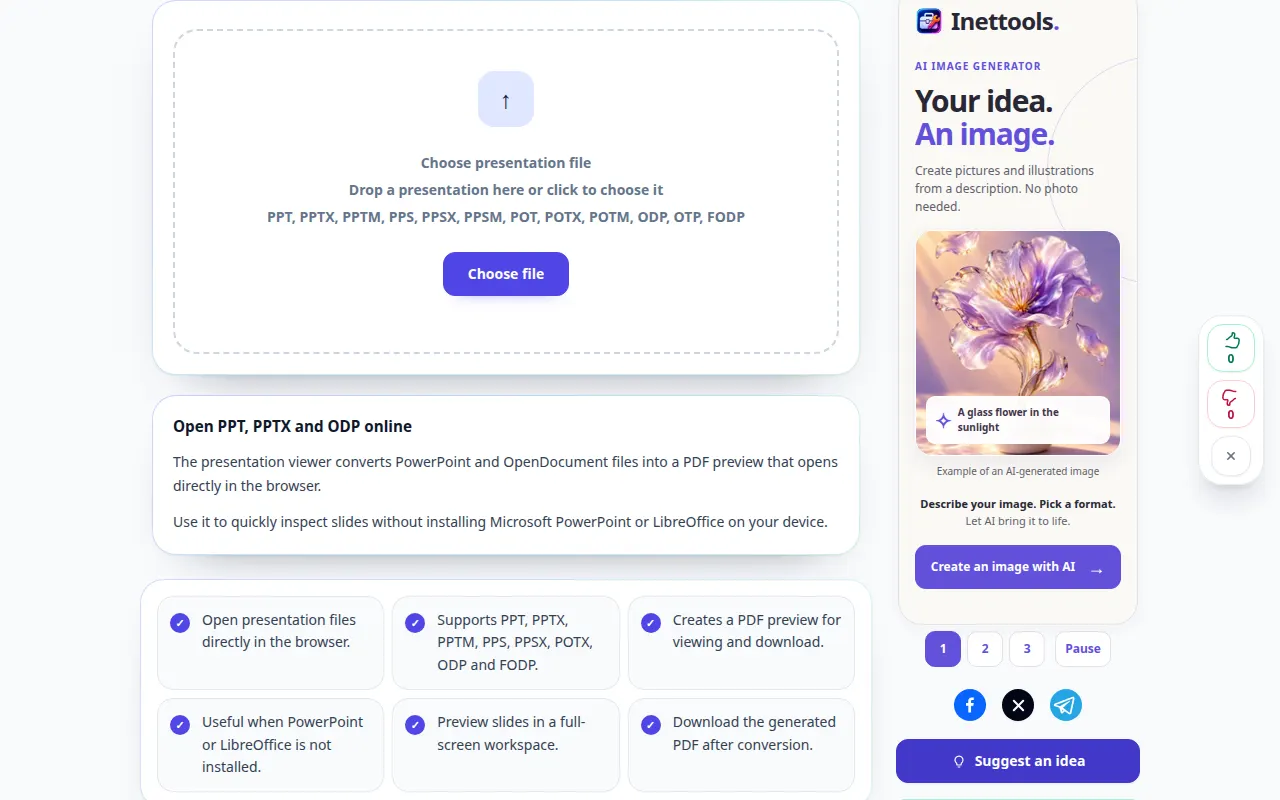
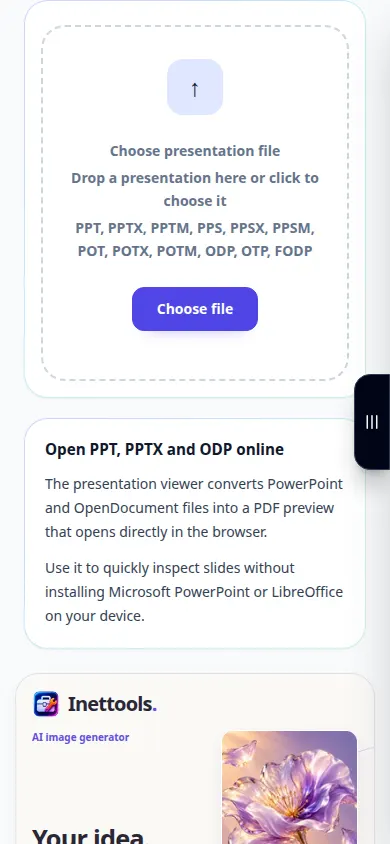
- 打开演示文稿查看器并选择演示文稿文件。
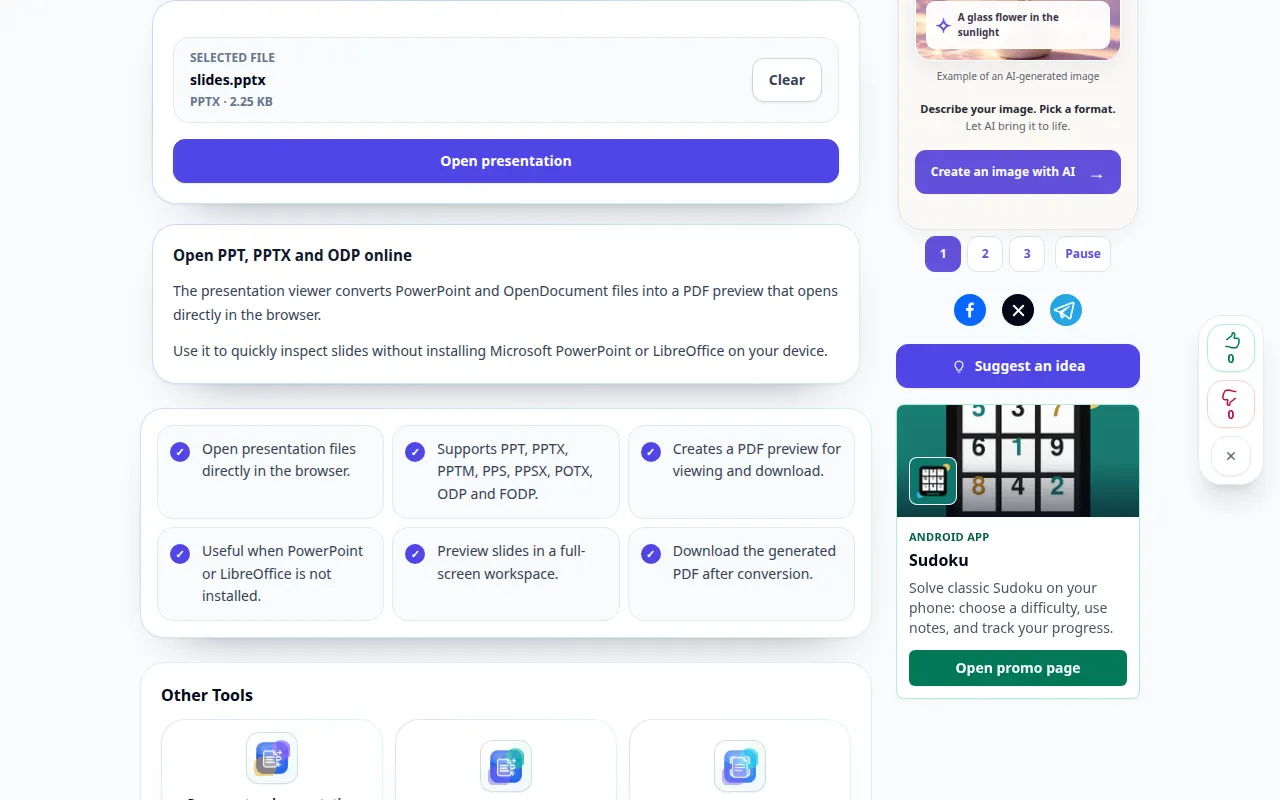
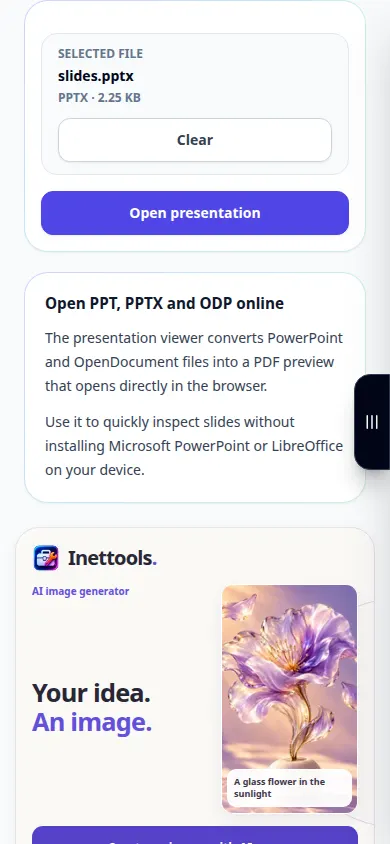
- 检查所选文件并选择“打开文件”。等待幻灯片转换为预览。
- 滚动浏览幻灯片并检查字体、图表和图像。当这些控件可用时,更改适合模式或使用全屏。
- 如果嵌入预览不方便,请在新选项卡中打开生成的 PDF。
- 使用结果下载控件保存 PDF。之后使用“清除”选择不同的演示文稿。
在电脑上
将演示文稿拖到上传区域。在共享 PDF 之前,使用宽屏预览或全屏检查每张幻灯片上的图表和文本。
在电话上
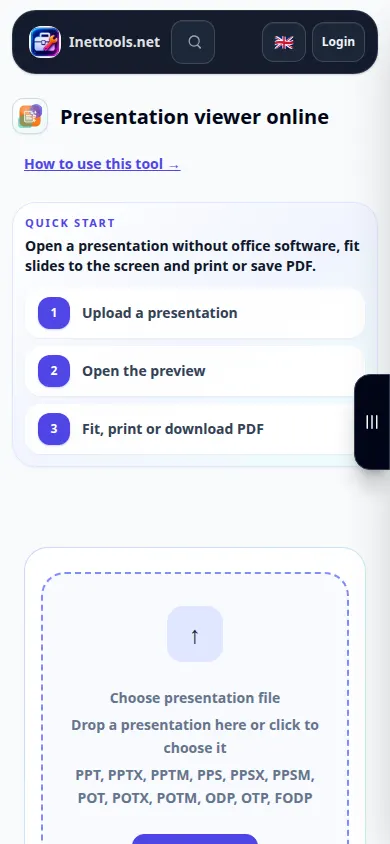
从文件或文件管理器中选择演示文稿。如果嵌入式查看器空间狭小,请使用单独的 PDF 选项卡;横向可以使宽幻灯片更易于阅读。
在 iPhone 上的 Safari 中,打开共享菜单,然后选择“保存到文件”(如果结果在新选项卡中打开)。在 Android Chrome 中,检查“下载”。保持此选项卡打开,直到处理完成。
为了更好的结果
转换后检查每张幻灯片。不常见的字体、动画和链接内容可能会在静态 PDF 预览中更改或消失。
截图和视频
桌面演示
录音显示的是英文界面。按照上面翻译的步骤进行操作;控件的顺序相同。 该录音显示了处理演示文件并打开结果。
电话演示
录音显示的是英文界面。按照上面翻译的步骤进行操作;控件的顺序相同。 该录音显示了处理演示文件并打开结果。
问题和故障排除
我可以在这里编辑幻灯片吗?
查看器用于预览和导出 PDF。保留原始演示文稿并在支持其格式的应用程序中对其进行编辑。
为什么动画或视频无法播放?
PDF 预览包含静态页面。当交互元素、过渡或嵌入媒体必不可少时,请使用原始演示应用程序。
如果您看到服务过载的消息,请等待并稍后重试。尝试失败并不意味着您的源文件已更改。

