指南已更新:
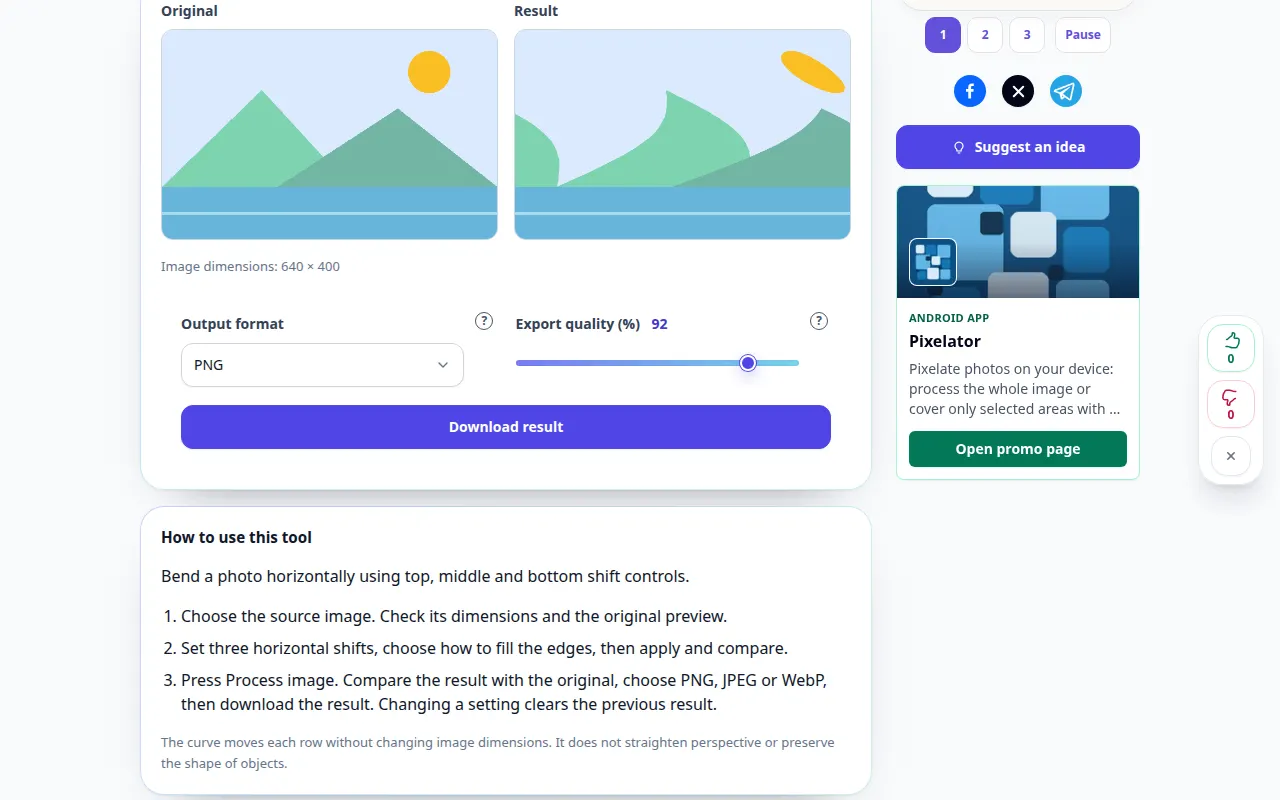
使用顶部、中间和底部移位控件水平弯曲照片。
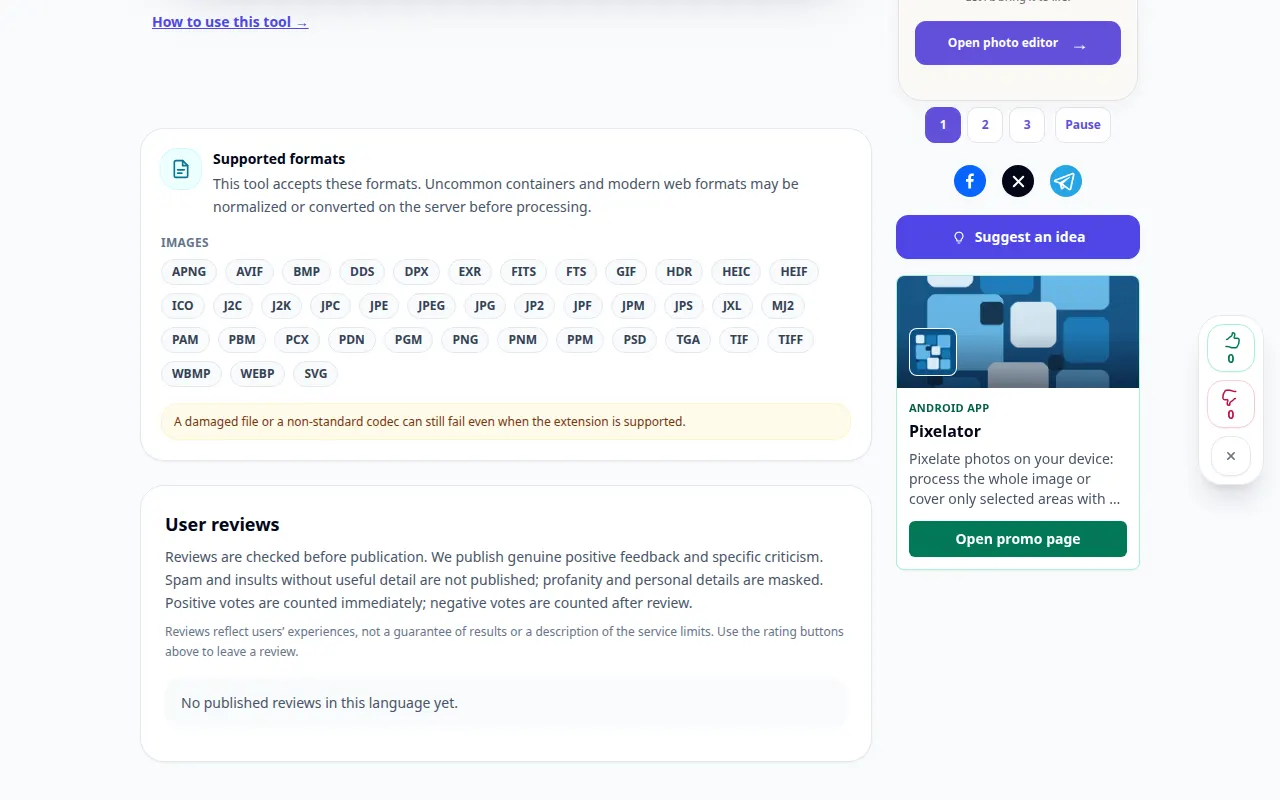
实用说明,包括桌面和手机屏幕截图、简短演示以及常见问题的解答。
开始之前
保留原始图像。在上面显示的大小限制内选择 JPEG、PNG 或 WebP。该工具可以在您的浏览器本地运行;不需要帐户或积分。
这些小文件是为本指南创建的,不包含个人数据。
分步说明
- 保留原始图像。在上面显示的大小限制内选择 JPEG、PNG 或 WebP。该工具可以在您的浏览器本地运行;不需要帐户或积分。
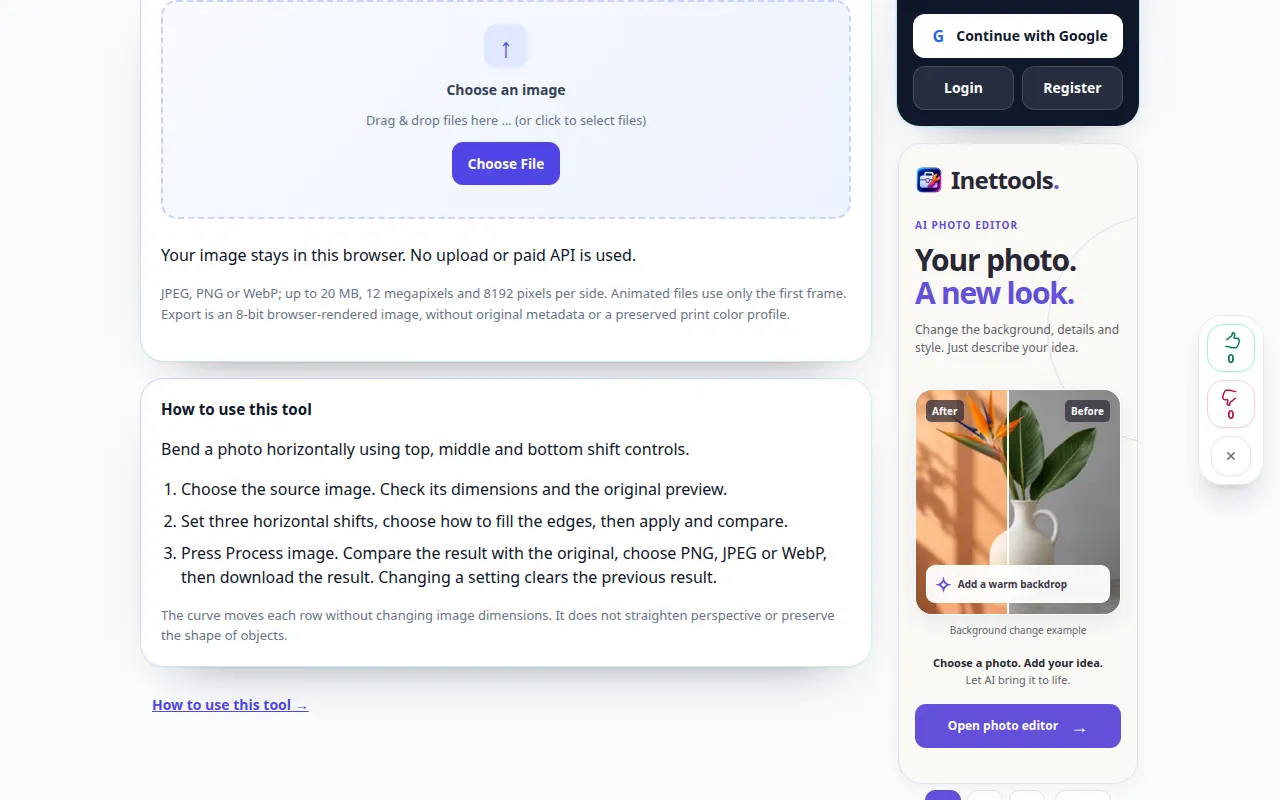
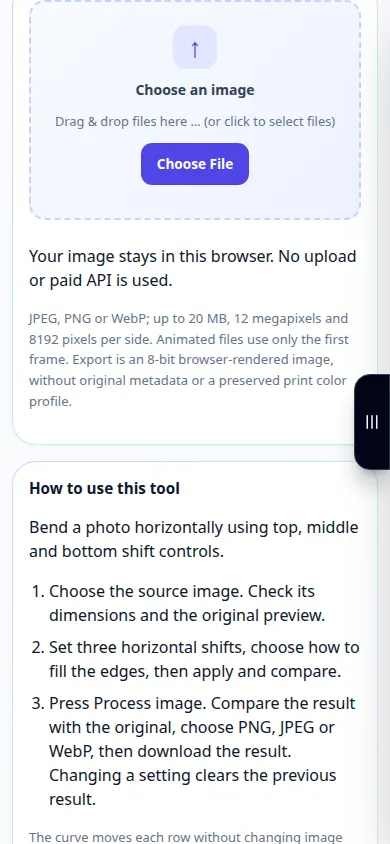
- 选择源图像。检查其尺寸和原始预览。
- 设置三个水平位移,选择如何填充边缘,然后应用并比较。
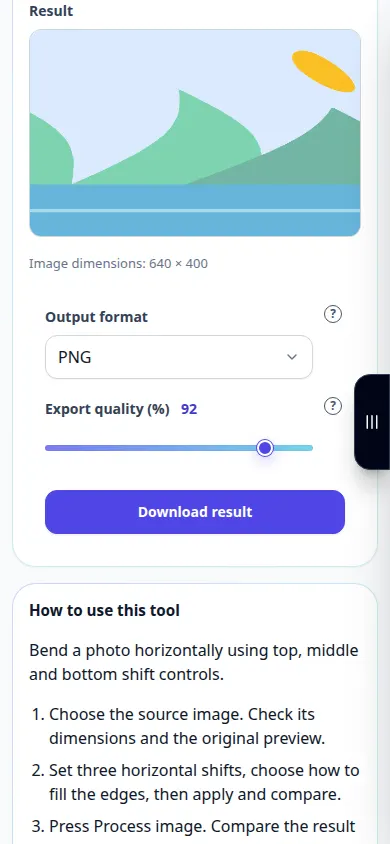
- 按处理图像。将结果与原始结果进行比较,选择 PNG、JPEG 或 WebP,然后下载结果。更改设置会清除之前的结果。
- 曲线移动每一行而不改变图像尺寸。它不会拉直透视或保留物体的形状。
在电脑上
将图像拖到文件区域或使用文件选择器。使用滑块和箭头键进行精确调整。打开问号进行解释。
在电话上
从文件或图库中选择一张照片。点击问号寻求帮助。处理时保持此选项卡打开;在离开页面之前保存结果。
在 iPhone 上的 Safari 中,打开共享菜单,然后选择“保存到文件”(如果结果在新选项卡中打开)。在 Android Chrome 中,检查“下载”。保持此选项卡打开,直到处理完成。
为了更好的结果
曲线移动每一行而不改变图像尺寸。它不会拉直透视或保留物体的形状。
截图和视频
桌面演示
录音显示的是英文界面。按照上面翻译的步骤进行操作;控件的顺序相同。 该记录显示了工具中的演示输入和结果输出。
电话演示
录音显示的是英文界面。按照上面翻译的步骤进行操作;控件的顺序相同。 该记录显示了工具中的演示输入和结果输出。
问题和故障排除
这会恢复丢失的细节或更改我的原始文件吗?
不会。处理会创建一个新图像并保持原始文件不变。这些滤镜无法重建剪切的高光、遮挡的阴影和缺失的部分。
输出格式
PNG 保留透明度。 JPEG 使用白色背景。 WebP 支持取决于您的浏览器。
如果您看到服务过载的消息,请等待并稍后重试。尝试失败并不意味着您的源文件已更改。