指南已更新:
检查实时波形和输入电平,然后在设备上录制并聆听一个简短的样本。
实用说明,包括桌面和手机屏幕截图、简短演示以及常见问题的解答。
开始之前
连接您的麦克风并允许该网站在您启动时使用它。听录音时请使用耳机。
分步说明
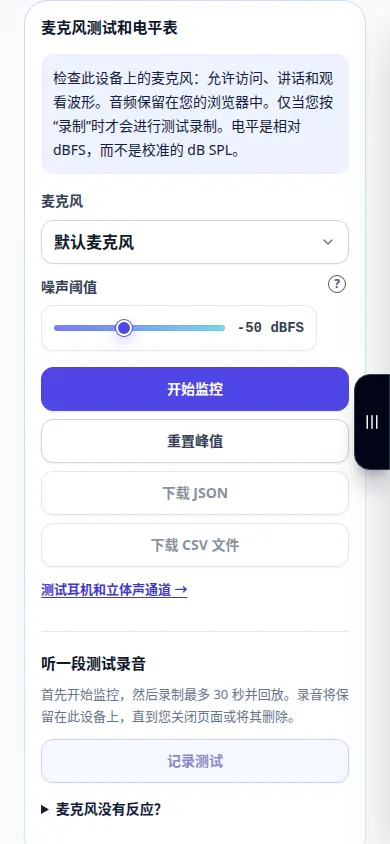
- 选择麦克风并按开始监听。允许在浏览器中访问。
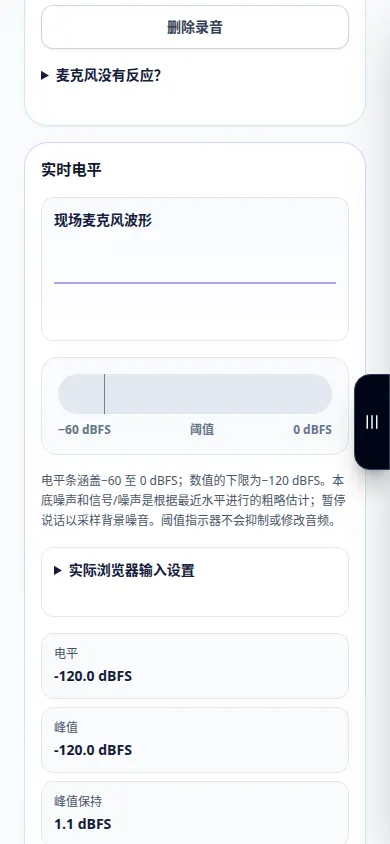
- 在正常录音距离处讲话。波形和电平表应该响应您的声音。
- 记录一个简短的测试。按“完成录制”,或让 30 秒限制自动停止。
- 停止监听,聆听结果,如果您想保留录音,还可以下载录音。在制作另一个私人样本之前将其删除。
- 查看保留的峰值和剪裁。更改输入增益或麦克风位置并再次测试。如果需要,导出 CSV 或 JSON 测量报告。
在电脑上
从麦克风列表中选择正确的输入。实际的浏览器设置显示是否启用了噪声抑制、回声消除或自动增益。
在电话上
允许在浏览器和系统设置中访问麦克风。当页面隐藏时测试停止。旋转或展开手机,不会丢失页面结果。
在 iPhone 上的 Safari 中,打开共享菜单,然后选择“保存到文件”(如果结果在新选项卡中打开)。在 Android Chrome 中,检查“下载”。保持此选项卡打开,直到处理完成。
为了更好的结果
阈值是一个指标;它不会消除噪音。测量结果是相对 dBFS 和粗略噪声估计,而不是校准的声压读数。
截图和视频
桌面演示
录音显示的是英文界面。按照上面翻译的步骤进行操作;控件的顺序相同。 该记录显示了工具中的演示输入和结果输出。
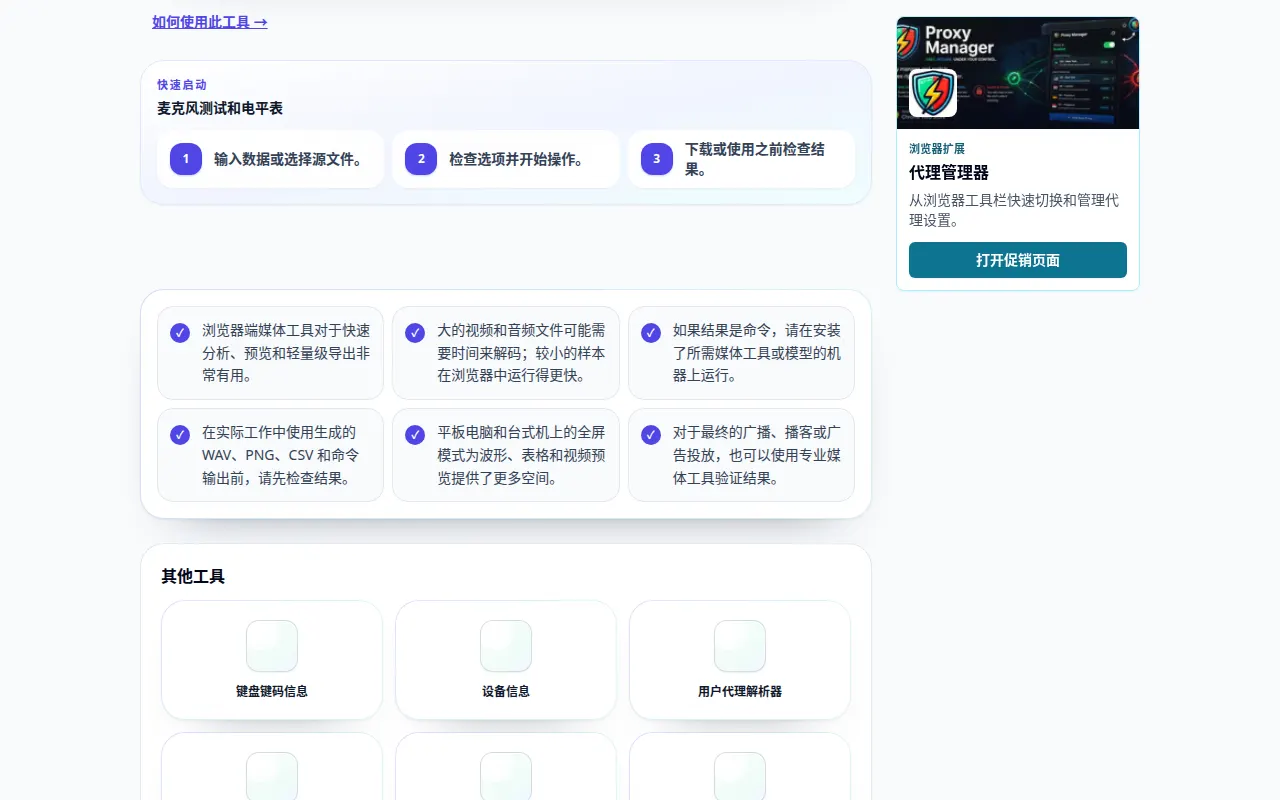
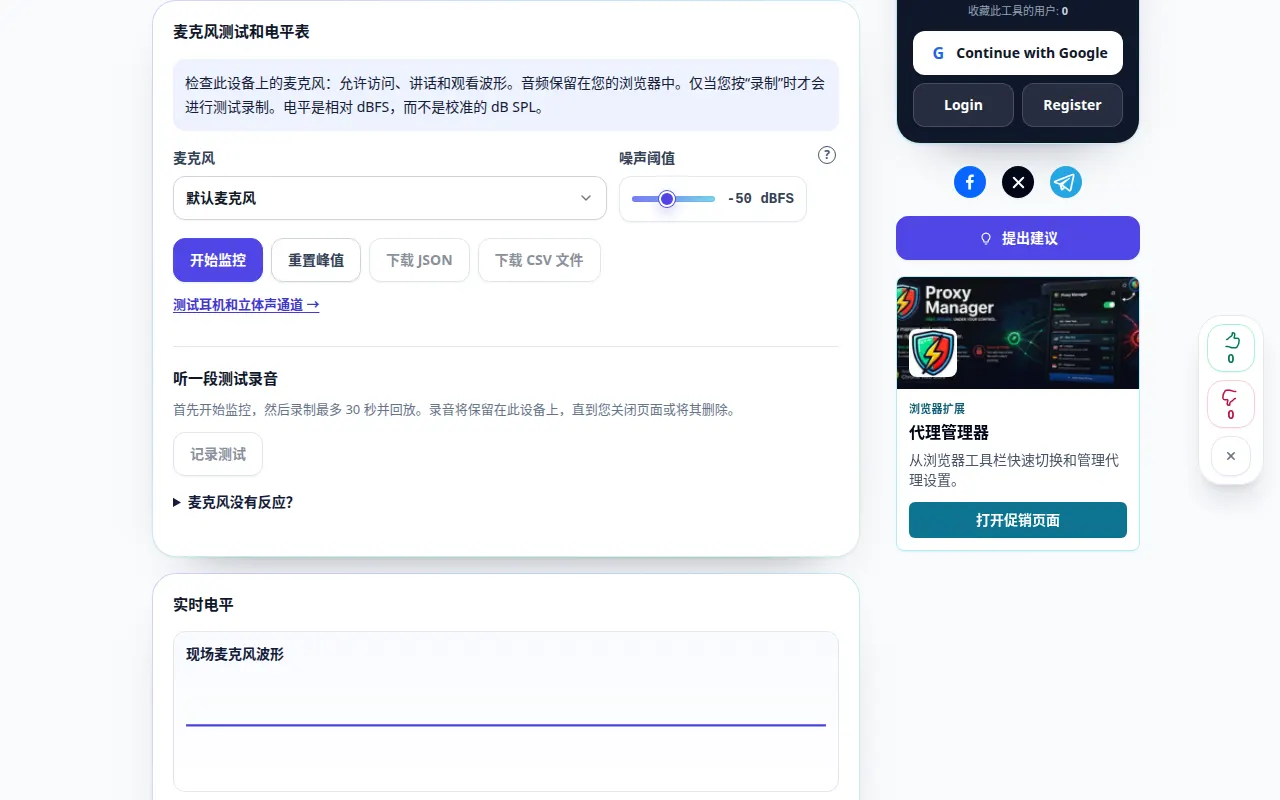
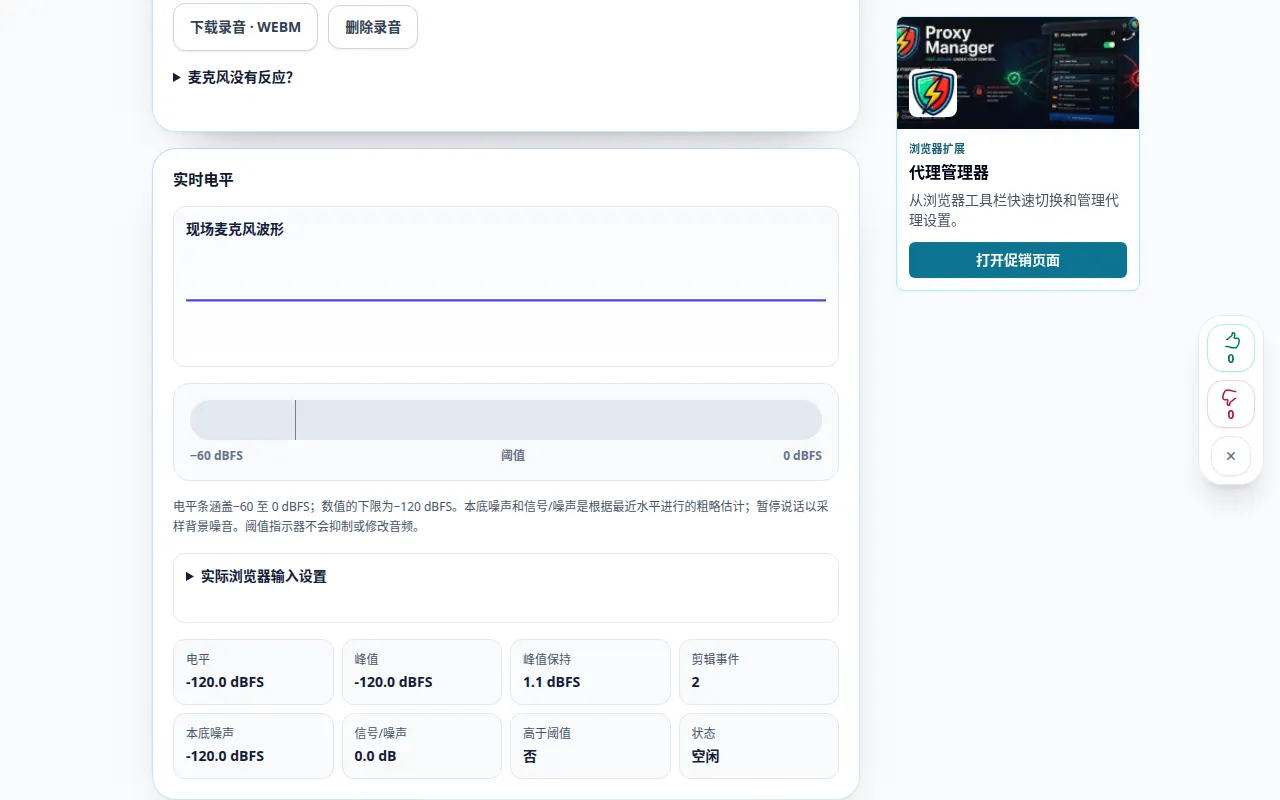
电话演示
录音显示的是英文界面。按照上面翻译的步骤进行操作;控件的顺序相同。 该记录显示了工具中的演示输入和结果输出。
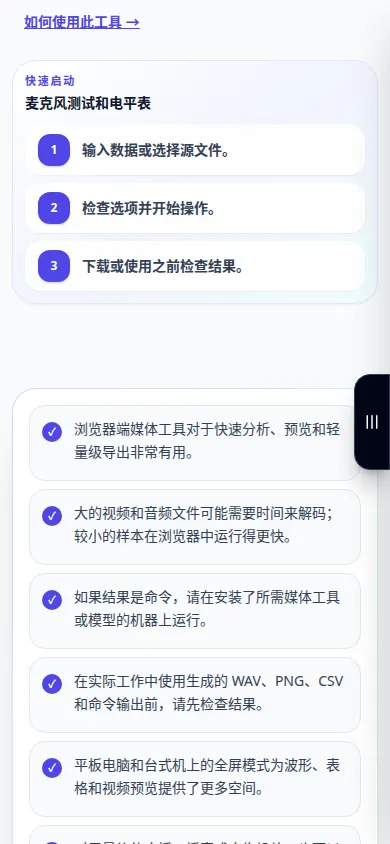
问题和故障排除
我的声音会发送到服务器吗?
不会。监控和可选记录在浏览器中运行。下载录音并在关闭页面后保留。
为什么没有输入?
检查浏览器和系统权限、所选麦克风及其静音开关。重新连接设备或关闭使用该设备的其他应用程序,然后重新启动。
如果您看到服务过载的消息,请等待并稍后重试。尝试失败并不意味着您的源文件已更改。
