指南已更新:
选择增强模式,设置放大比例,并在保存前将处理后的图像与原始图像进行比较。
点击工具名称下方的“如何使用此工具”链接即可打开本指南。这里提供电脑和手机的操作步骤、截图和视频。
开始之前
使用受支持格式(例如 JPEG、PNG 或 WebP)的最佳可用原件。较大的原件通常比压缩的 Messenger 副本效果更好。可用性、限额和任何信用费用均按所选模式显示。
这些小文件是为本指南创建的,不包含个人数据。
分步说明
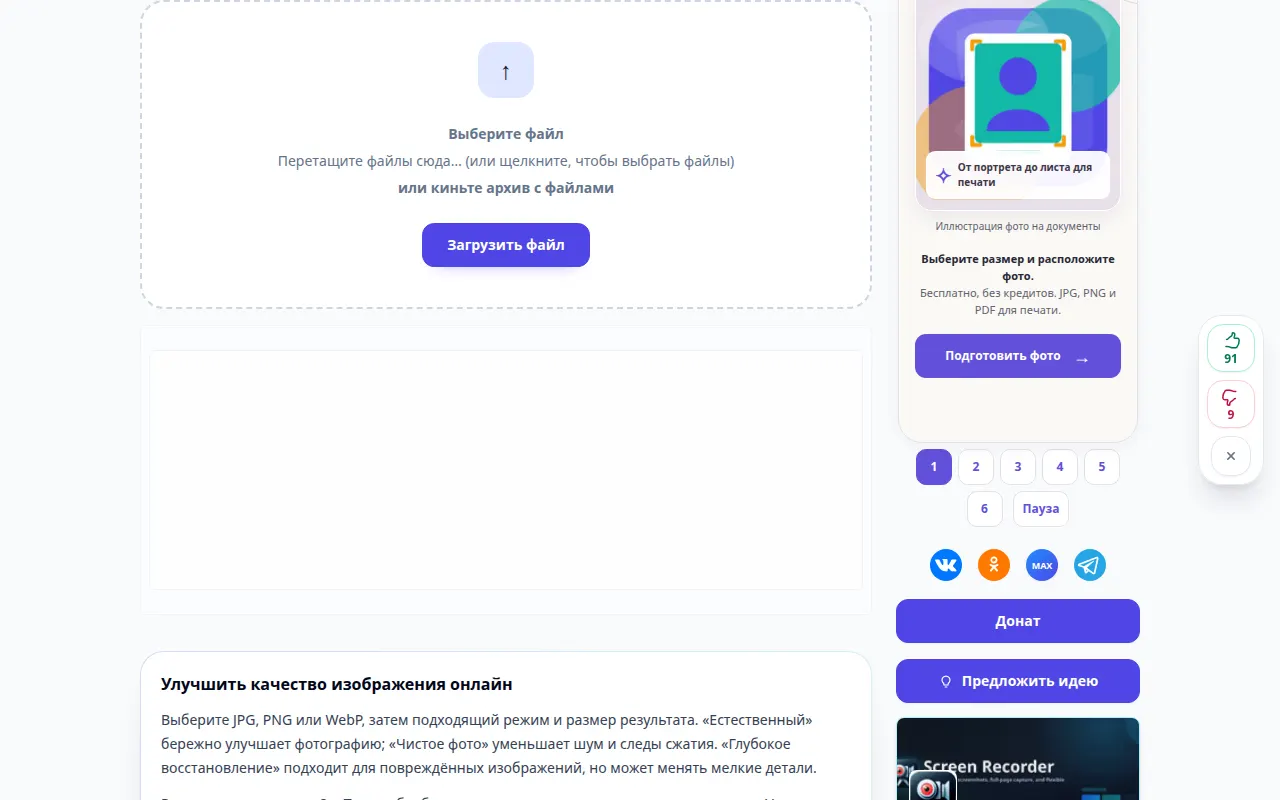
- 选择源图像并等待其预览和增强设置。
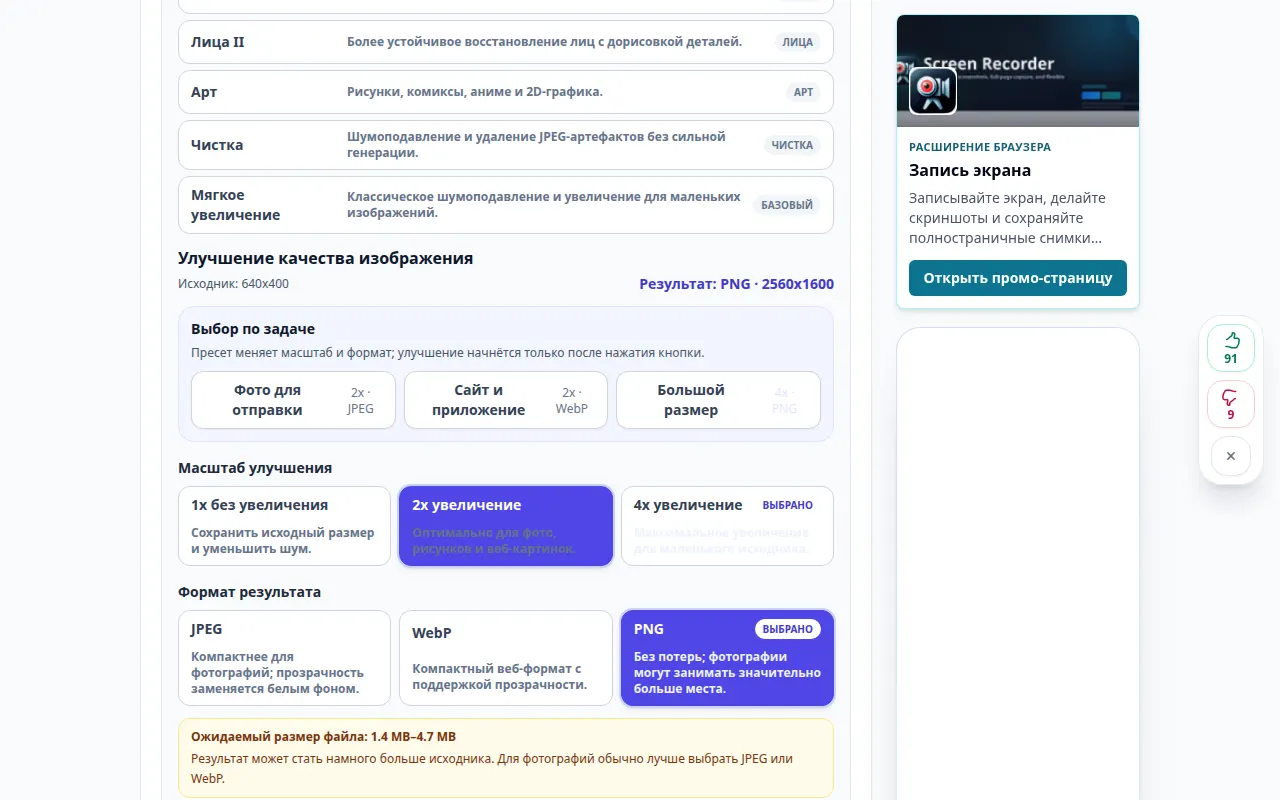
- 从柔和的可用模式开始,例如拍摄肖像的自然模式。如果可用,请选择绘图的插图模式。
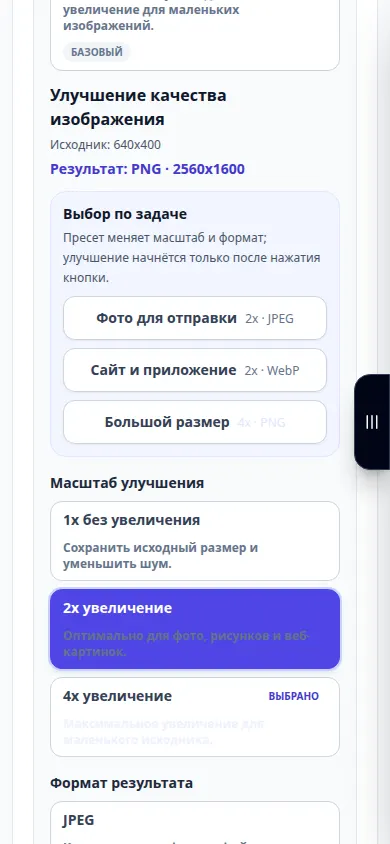
- 选择支持的比例。如果可用,从 2× 开始;当您想要保留尺寸时,请使用 1× 来支持支持的去噪模式。
- 选择输出格式。 JPEG 对于照片来说很实用; PNG 保留透明度,但可以更大。查看任何显示的价格,然后开始增强。
- 处理后,移动比较滑块并检查面、边缘和文本。仅在检查这些详细信息后才保存结果。
在电脑上
以舒适的尺寸打开比较。检查脸部和纹理区域,而不是仅在缩小的变焦下判断整个图像。
在电话上
从照片或文件中选择原件。一次比较一个小区域并使用适度的比例来保持处理和文件大小的可控性。
在 iPhone 上的 Safari 中,打开共享菜单,然后选择“保存到文件”(如果结果在新选项卡中打开)。在 Android Chrome 中,检查“下载”。保持此选项卡打开,直到处理完成。
为了更好的结果
4 倍放大会增加像素,但并不能证明新可见的细节是准确的。强力修复可能会改变面部特征或文字。
截图和视频
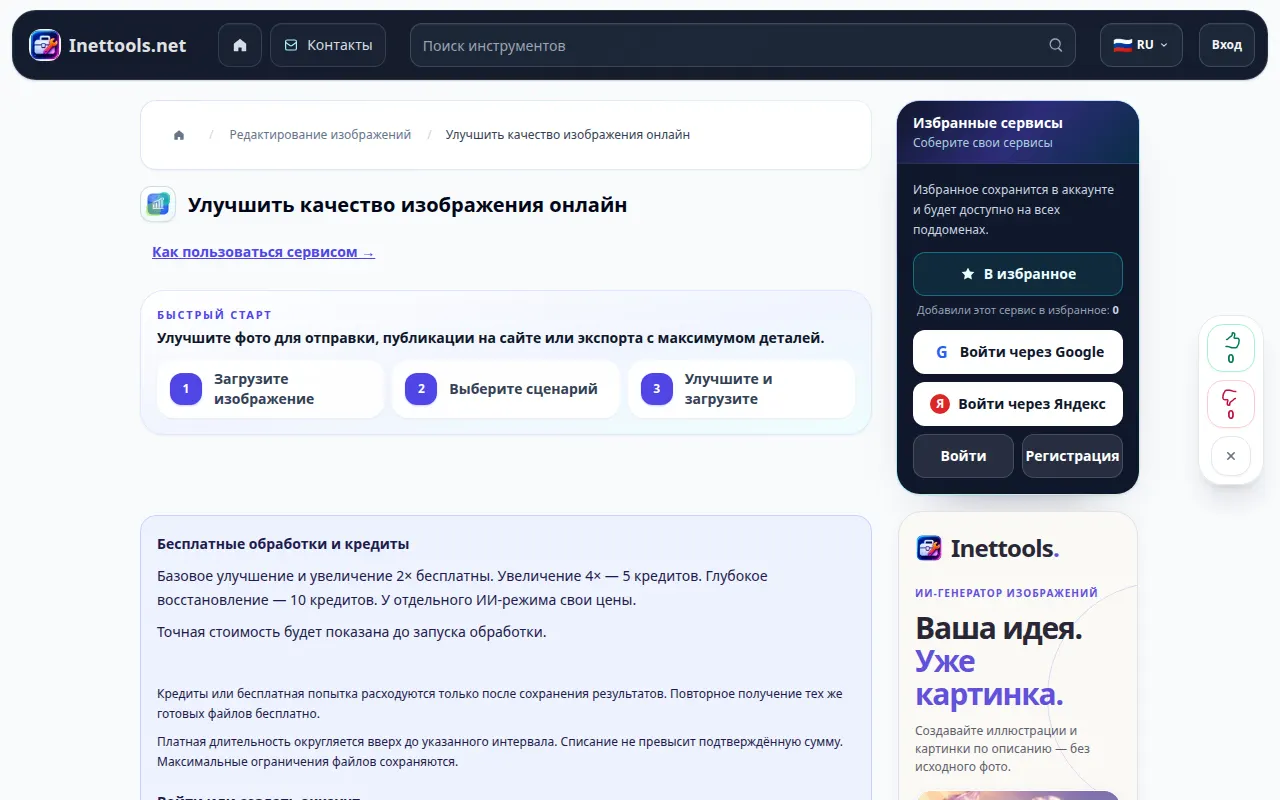
桌面演示
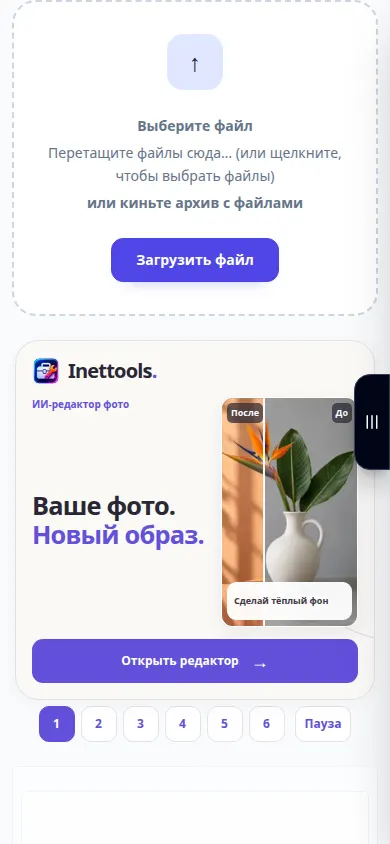
录音显示了俄语界面。按照上面翻译的步骤进行操作;控件的顺序相同。 这段简短的录音显示了处理前的文件选择和设置。上述步骤说明了如何开始处理并保存结果。
电话演示
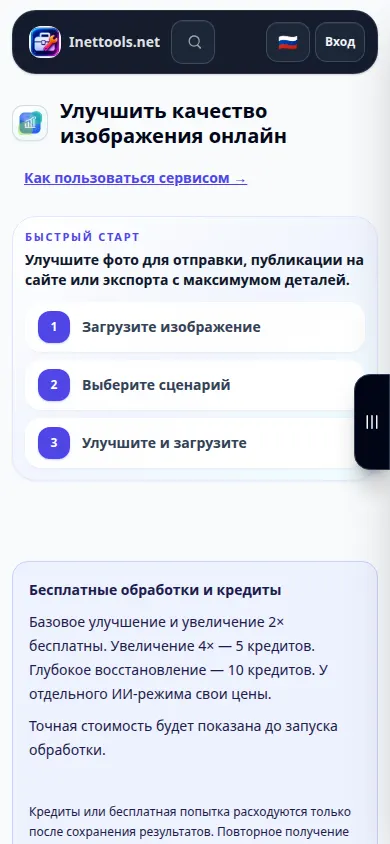
录音显示了俄语界面。按照上面翻译的步骤进行操作;控件的顺序相同。 这段简短的录音显示了处理前的文件选择和设置。上述步骤说明了如何开始处理并保存结果。
问题和故障排除
为什么操作按钮不可用?
所选模式或比例可能不可用,或者图像可能超出其限制。选择启用的模式和支持的比例,或较小的原件。
我应该选择哪种格式?
对于紧凑的照片,请使用 JPEG;当您需要无损输出或透明度时,请使用 PNG;如果模式提供,请使用 WebP 来制作紧凑的网页图像。
如果您看到服务过载的消息,请等待并稍后重试。尝试失败并不意味着您的源文件已更改。