指南已更新:
根据两张参考照片和您的说明创建一张图像。利用 AI 将共享场景中的角色、物体或背景组合起来。
实用说明,包括桌面和手机屏幕截图、简短演示以及常见问题的解答。
开始之前
每张照片:JPG、PNG 或 WebP,最多 20 MB 和 24 兆像素。仅上传您有权使用的照片。 参考照片和您的说明都会发送给人工智能提供商。临时参考副本在处理后将被删除。人工智能可能会改变面孔和小细节。

这些小文件是为本指南创建的,不包含个人数据。
分步说明
-
第一张参考照片. 第二张参考照片. 每张照片:JPG、PNG 或 WebP,最多 20 MB 和 24 兆像素。仅上传您有权使用的照片。
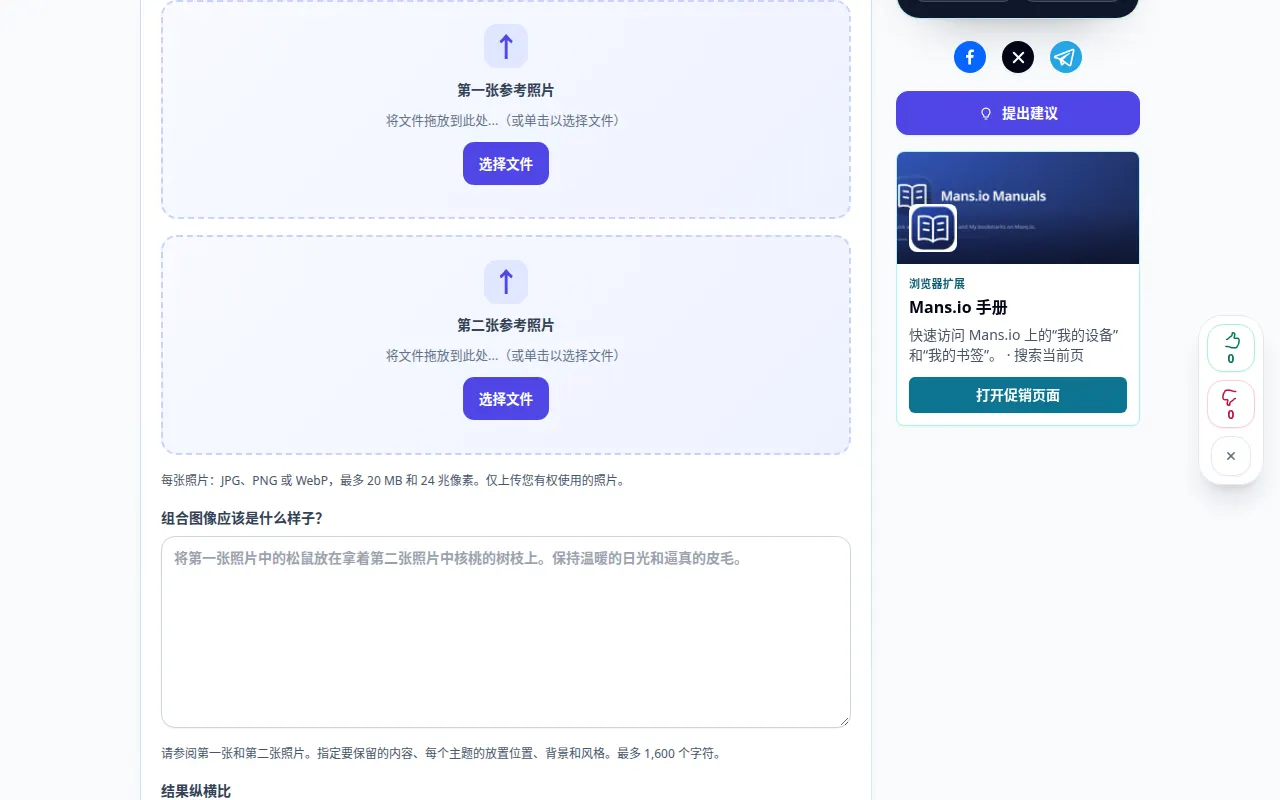
选择来源 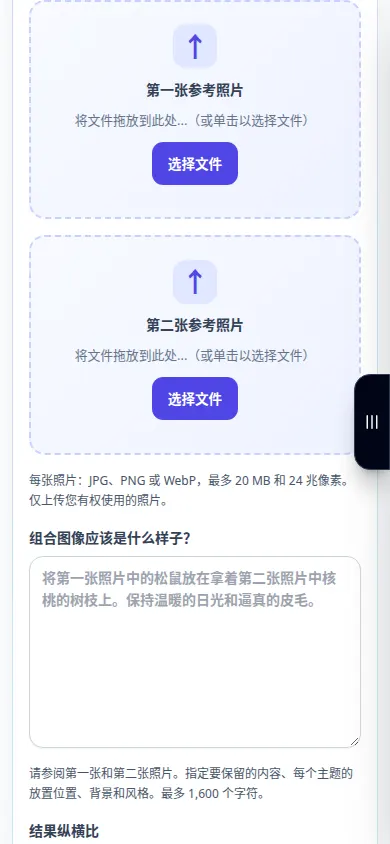
选择来源 -
组合图像应该是什么样子?. 请参阅第一张和第二张照片。指定要保留的内容、每个主题的放置位置、背景和风格。最多 1,600 个字符。
-
结果纵横比: 广场, 风景, 肖像. 加工质量
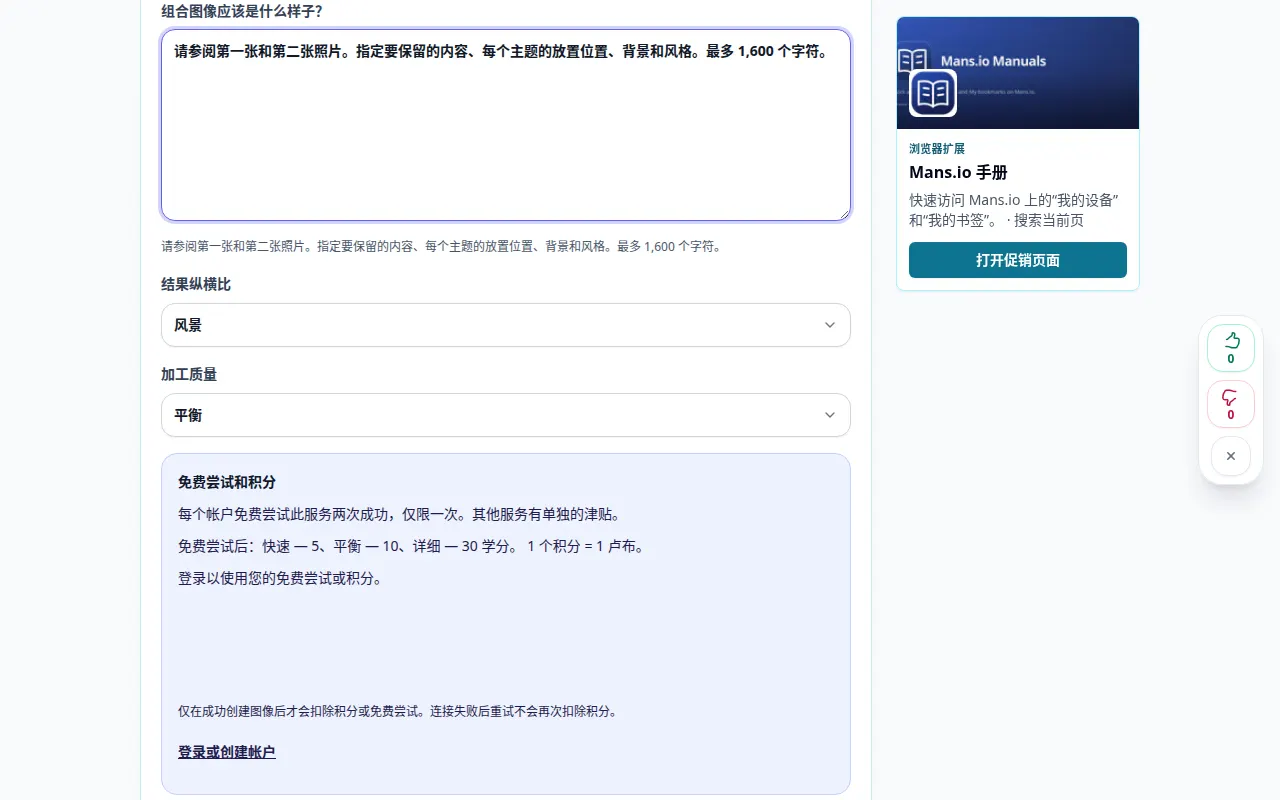
设置和下一步操作 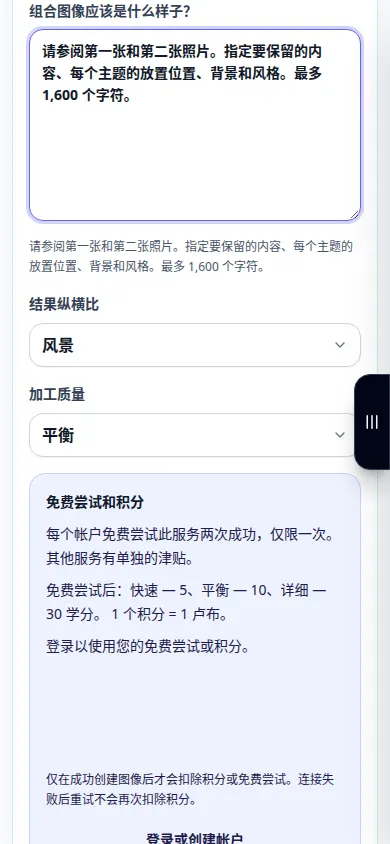
设置和下一步操作 -
合并照片. 参考照片和您的说明都会发送给人工智能提供商。临时参考副本在处理后将被删除。人工智能可能会改变面孔和小细节。
-
组合图像. 将结果与源进行比较,尤其是面孔和文本。保存图像或使用结果控件继续编辑。
-
下载. 打开图片. 在 iPhone 上的 Safari 中,打开共享菜单,然后选择“保存到文件”(如果结果在新选项卡中打开)。在 Android Chrome 中,检查“下载”。保持此选项卡打开,直到处理完成。
在电脑上
使用全角工作面板来比较源、设置和结果。保留原始文件,以便您可以尝试其他设置而不替换它。
在电话上
从文件或设备文件管理器中选择源。向下滚动到设置和结果;保持此选项卡打开,直到操作完成。
在 iPhone 上的 Safari 中,打开共享菜单,然后选择“保存到文件”(如果结果在新选项卡中打开)。在 Android Chrome 中,检查“下载”。保持此选项卡打开,直到处理完成。
为了更好的结果
选择两张照片并描述如何将它们组合在一起。 AI 使用这两个参考创建一个新场景;这是一种创造性的构图,而不是精确的剪切和粘贴工具。 参考照片和您的说明都会发送给人工智能提供商。临时参考副本在处理后将被删除。人工智能可能会改变面孔和小细节。
截图和视频
桌面演示
录音显示的是英文界面。按照上面翻译的步骤进行操作;控件的顺序相同。 该记录显示主要操作之前的源和可用设置。按照上述步骤开始处理并保存结果。
电话演示
录音显示的是英文界面。按照上面翻译的步骤进行操作;控件的顺序相同。 该记录显示主要操作之前的源和可用设置。按照上述步骤开始处理并保存结果。
问题和故障排除
为什么一个不相关的细节发生了变化?
编辑器生成更新的图像并可能重新解释周围的内容。使指令更加具体并比较每个结果。
失败的请求是否会消耗成功的尝试?
错误不应消耗成功的生成或其保留的积分。在开始单独的请求之前检查恢复的结果。
如果您看到服务过载的消息,请等待并稍后重试。尝试失败并不意味着您的源文件已更改。