指南已更新:
根据您的照片创建一个头像或一张四到九张富有表现力的贴纸。选择一种样式并获得一个具有透明背景的 PNG。
实用说明,包括桌面和手机屏幕截图、简短演示以及常见问题的解答。
开始之前
JPG、PNG 或 WebP,最多 20 MB 和 24 兆像素。使用一张清晰可见的照片。 您的照片和说明将发送给人工智能提供商。临时参考副本在处理后将被删除。人工智能可能会改变面部特征和小细节。
尝试使用演示文件 — synthetic-portrait.png

这些小文件是为本指南创建的,不包含个人数据。
分步说明
-
选择一张肖像照片. JPG、PNG 或 WebP,最多 20 MB 和 24 兆像素。使用一张清晰可见的照片。
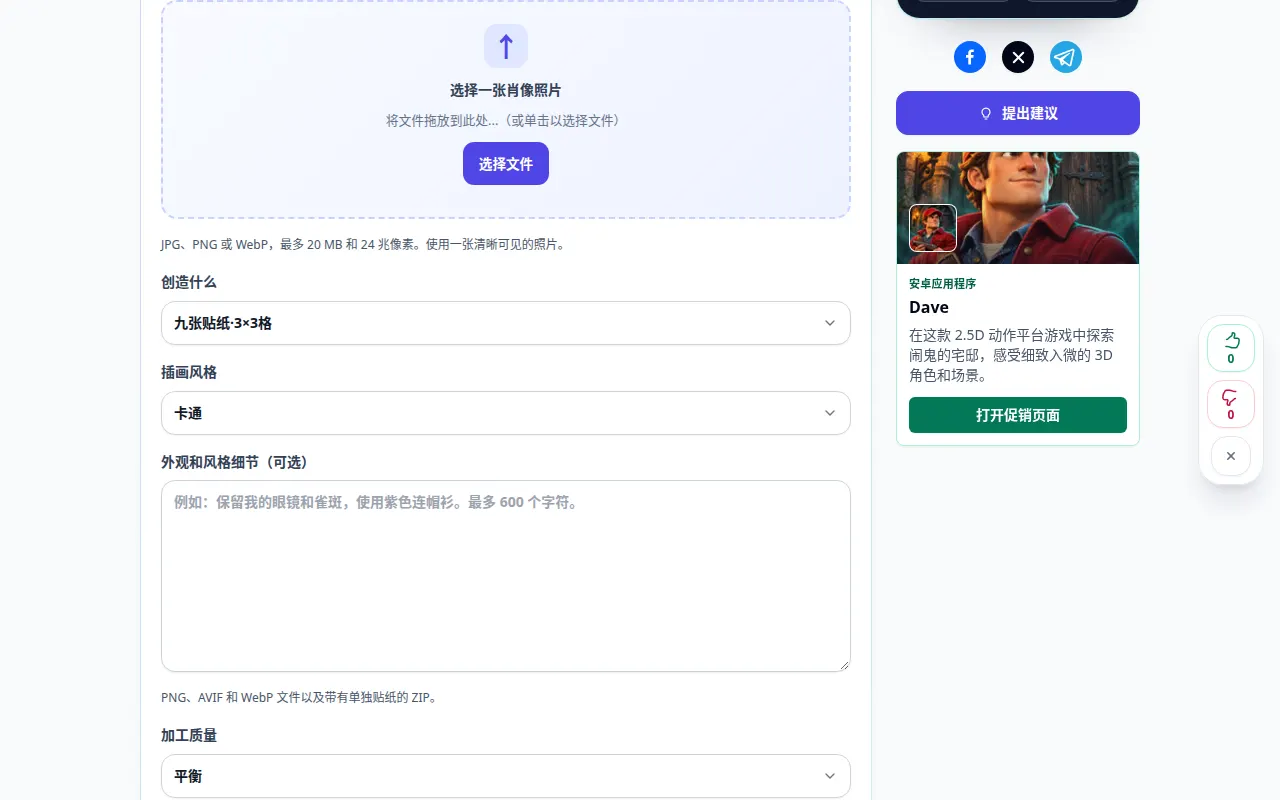
选择来源 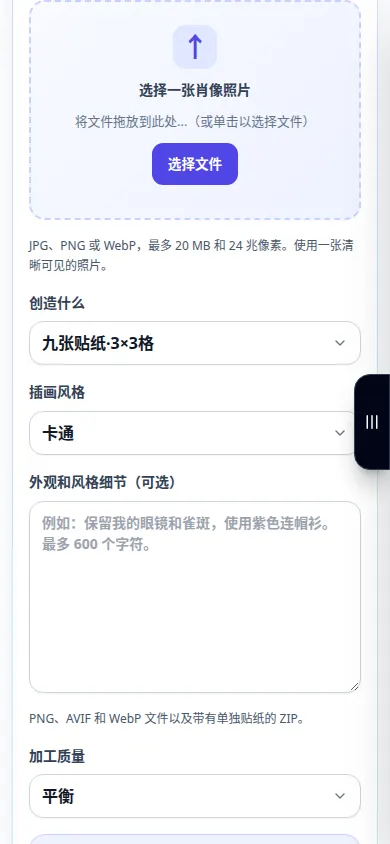
选择来源 -
创造什么: 一个头像, 四张贴纸 · 2×2 格, 九张贴纸·3×3格. 插画风格
-
外观和风格细节(可选). 例如:保留我的眼镜和雀斑,使用紫色连帽衫。最多 600 个字符。 加工质量
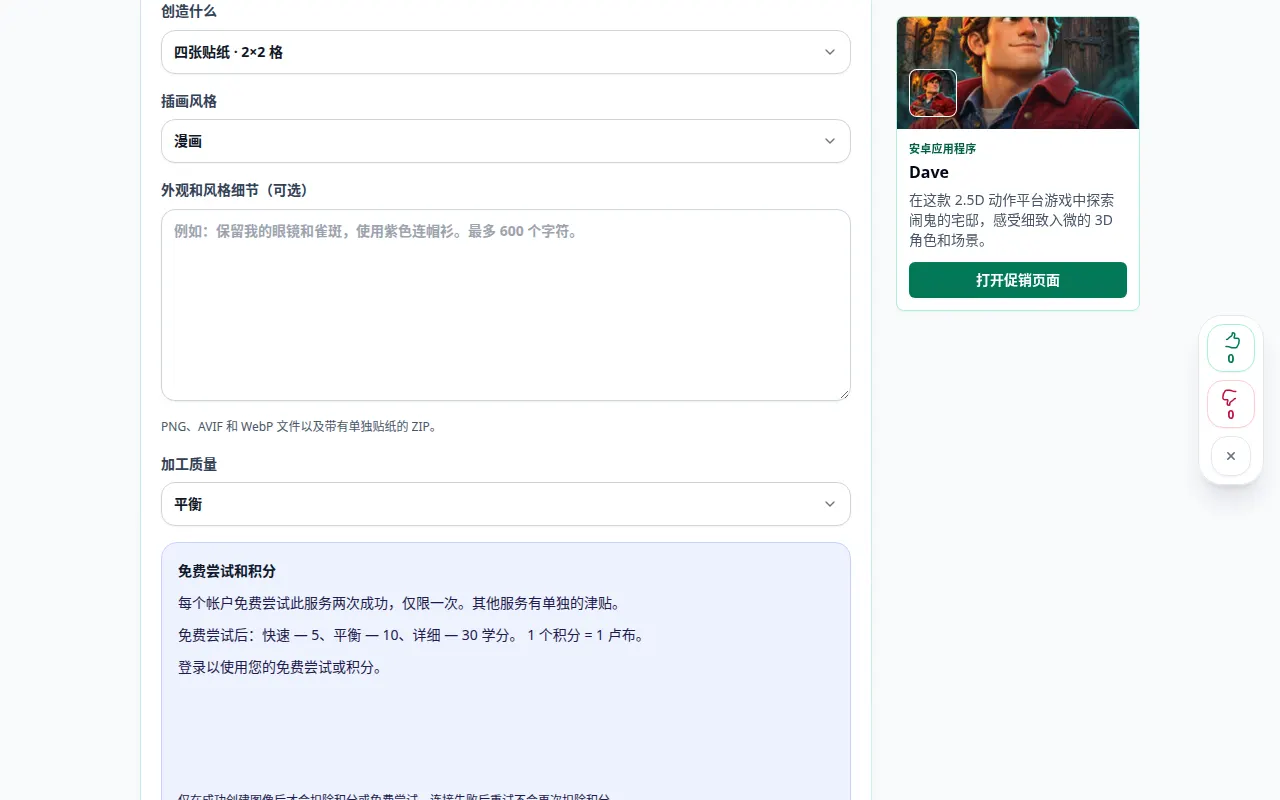
设置和下一步操作 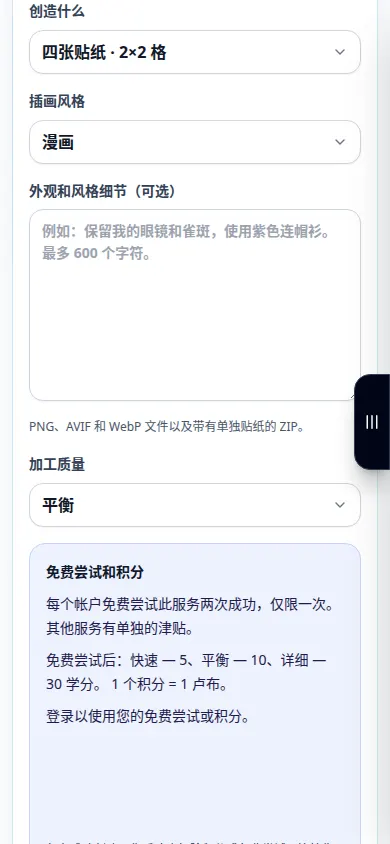
设置和下一步操作 -
创建头像和贴纸. 您的照片和说明将发送给人工智能提供商。临时参考副本在处理后将被删除。人工智能可能会改变面部特征和小细节。
-
头像和贴纸·透明PNG. 将结果与源进行比较,尤其是面孔和文本。保存图像或使用结果控件继续编辑。
-
下载 PNG. PNG、AVIF 和 WebP 文件以及带有单独贴纸的 ZIP。
在电脑上
使用全角工作面板来比较源、设置和结果。保留原始文件,以便您可以尝试其他设置而不替换它。
在电话上
从文件或设备文件管理器中选择源。向下滚动到设置和结果;保持此选项卡打开,直到操作完成。
在 iPhone 上的 Safari 中,打开共享菜单,然后选择“保存到文件”(如果结果在新选项卡中打开)。在 Android Chrome 中,检查“下载”。保持此选项卡打开,直到处理完成。
为了更好的结果
PNG、AVIF 和 WebP 文件以及带有单独贴纸的 ZIP。 通用:单独的 PNG、AVIF 和 WebP 文件。动画 PNG 文件为 APNG。动画 AVIF 播放取决于应用程序。 Telegram:静态 WebP(512 像素)或 VP9 WebM 视频(512 像素,最长 3 秒,无音频,最多 256 KiB)。通过@Stickers 添加包。 WhatsApp:512 x 512 WebP,静态最多 100 KiB 或动画最多 500 KiB。原生包需要 3 到 30 张同一种类型的贴纸。使用兼容的贴纸应用程序导入;此 ZIP 不是可安装的 WhatsApp 应用程序。 不和谐静态:320 x 320 PNG。通过您拥有权限的服务器贴纸设置上传。 VK 和其他应用:通用 PNG 或支持的图像格式。上传文件与发布官方平台贴纸包不同。 动画变体使用 5 秒; Telegram 导出最多需要 3 秒。共享之前检查移动和剪切边缘。平台限制和接受程度可能会发生变化。
截图和视频
桌面演示
录音显示的是英文界面。按照上面翻译的步骤进行操作;控件的顺序相同。 该记录显示主要操作之前的源和可用设置。按照上述步骤开始处理并保存结果。
电话演示
录音显示的是英文界面。按照上面翻译的步骤进行操作;控件的顺序相同。 该记录显示主要操作之前的源和可用设置。按照上述步骤开始处理并保存结果。
问题和故障排除
为什么一个不相关的细节发生了变化?
编辑器生成更新的图像并可能重新解释周围的内容。使指令更加具体并比较每个结果。
失败的请求是否会消耗成功的尝试?
错误不应消耗成功的生成或其保留的积分。在开始单独的请求之前检查恢复的结果。
如果您看到服务过载的消息,请等待并稍后重试。尝试失败并不意味着您的源文件已更改。